CONFIGURA TU EMAIL PRO (CORREO PROFESIONAL) EN OUTLOOK
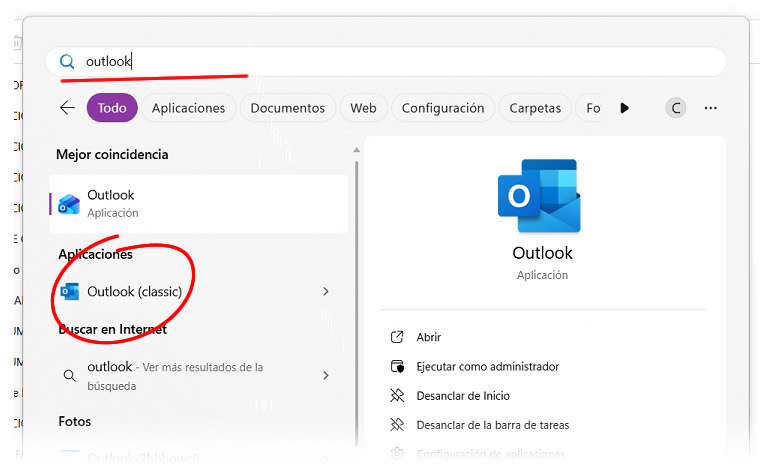
- La aplicación que vamos a utilizar se llama Outlook (Classic), la puedes buscar desde la barra de tareas escribiendo Outlook en el cuadro de texto
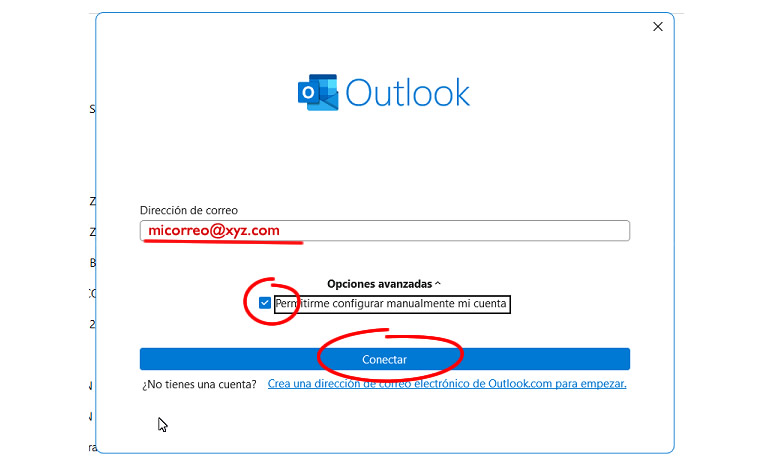
2. Según la versión del Outlook se abrirá una ventana, donde debes ingresar tu correo completo, ejemplo: micorreo@midominio.com y marcar la opción ✅ Permitirme configurar manualmente mi cuenta
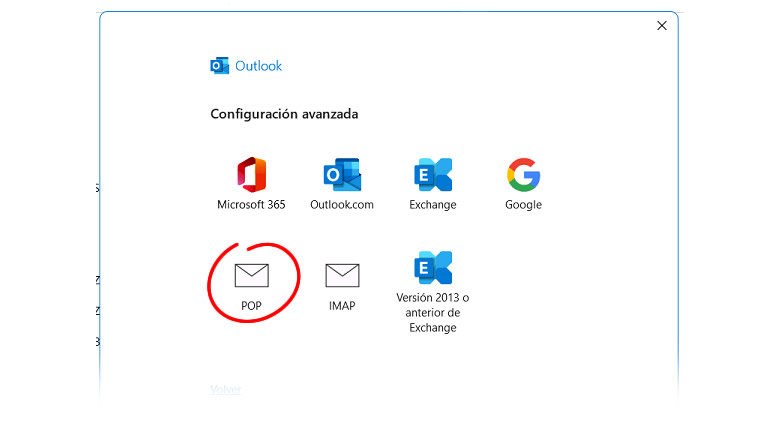
3. Selecciona la opción POP (No se debe seleccionar ningún otro formato para evitar problemas en el servidor)
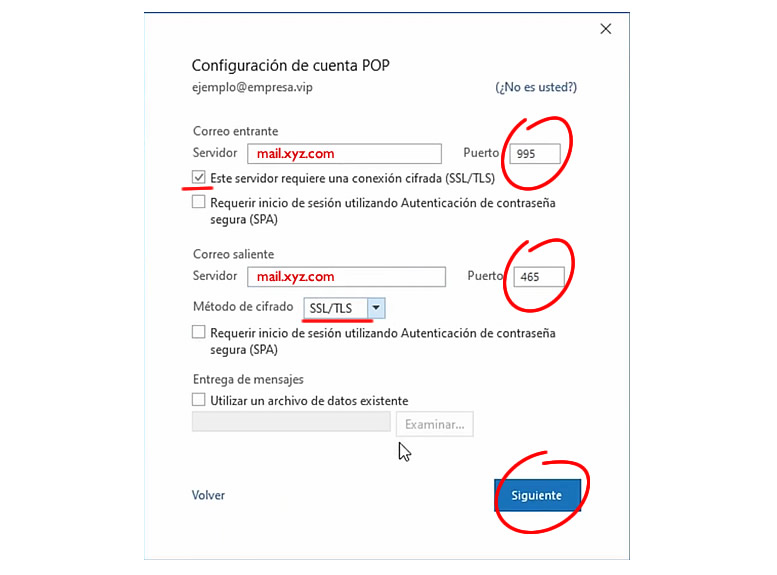
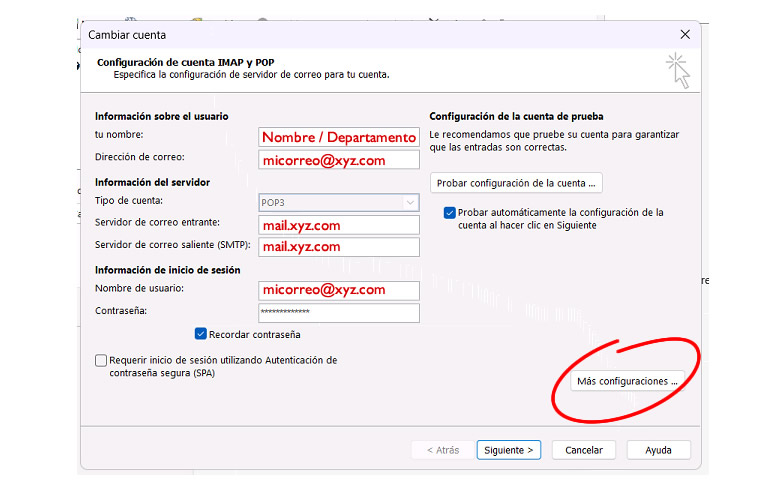
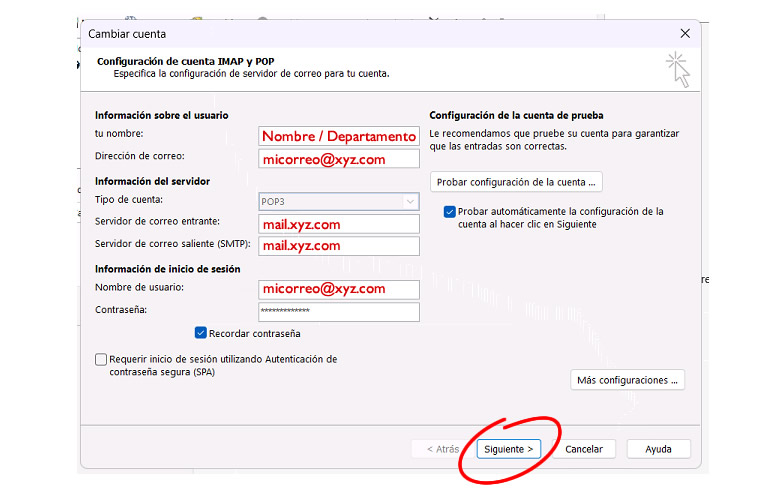
4. Enseguida vamos a configurar los servidores de entrada y salida, así como los puertos de entrada y salida.
Servidor de correo entrante y saliente: mail.midominio.com
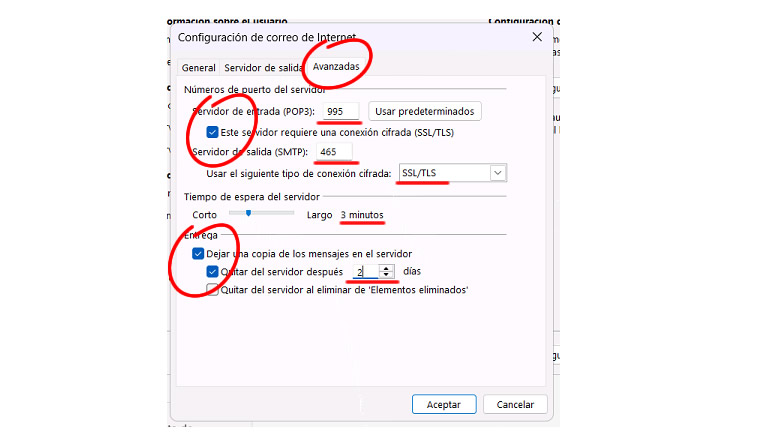
Puerto de entrada 995
No olvides marcar ✅ Este servidor requiere conexión cifrada (SSL / TLS)
Puerto de salida 465
Método de cifrado SSL/TLS
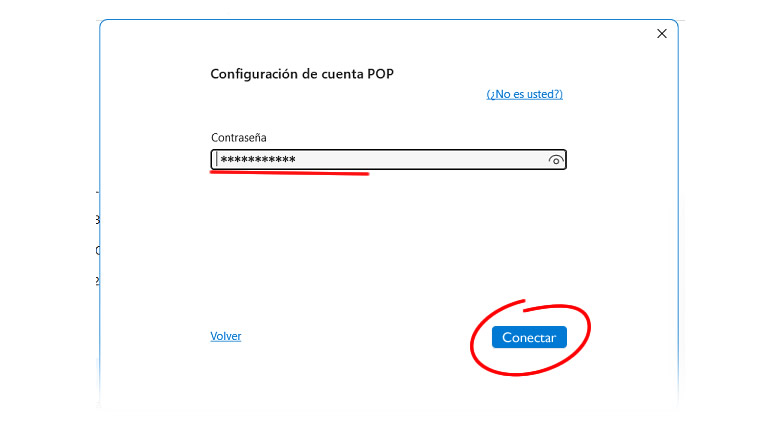
5. Escribe la contraseña de la cuenta y da clic en Conectar
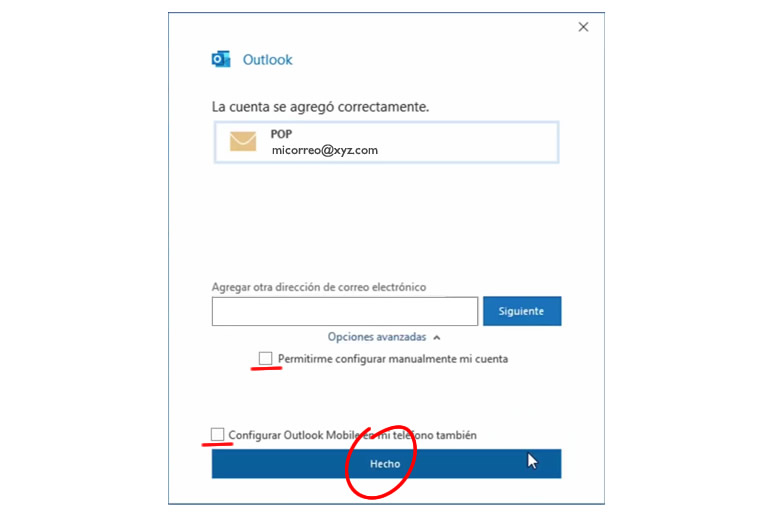
6. Si lo hicimos bien, nos aparecerá un mensaje que la cuenta se agregó correctamente. Desmarcamos las opciones de:
- Permitirme configurar manualmente mi cuenta
- Configurar Outlook Mobile en mi teléfono también (ver tutorial).
Y damos clic en Hecho
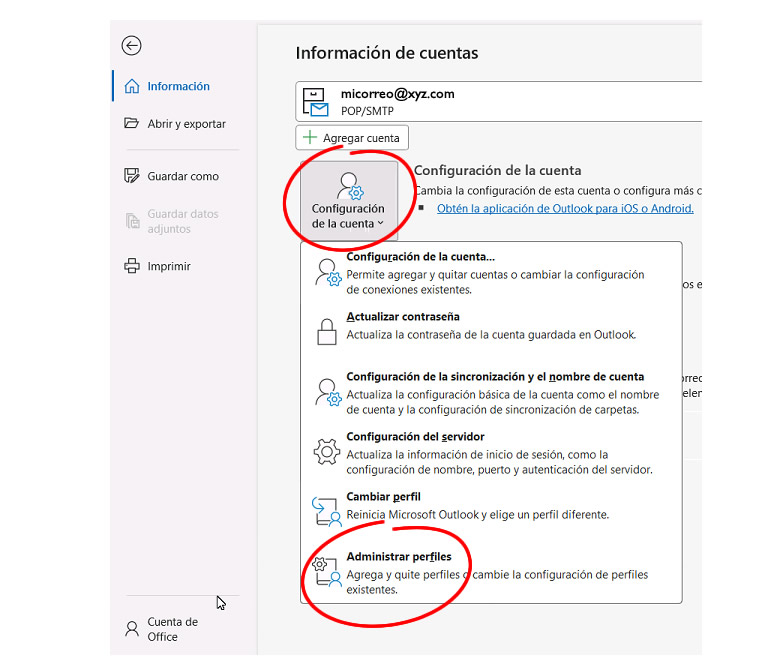
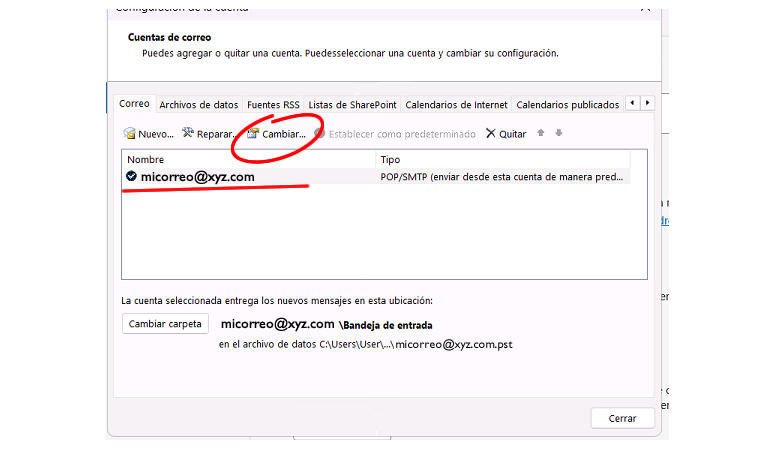
7. Ya que se abre la ventana principal de Outlook, damos clic en Archivo / Configuración de la Cuenta / Configuración de la Cuenta o Administrar perfiles
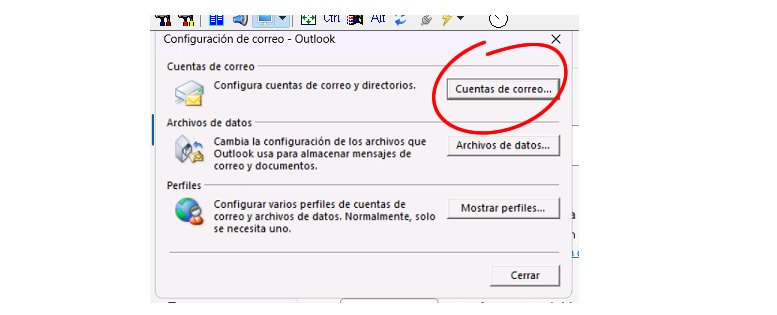
8. En la ventana que aparece selecciona el botón “Cuentas de correo electrónico“
9. Seleccionas la opción Cambiar
10. Elige la opción “Más configuraciones…“
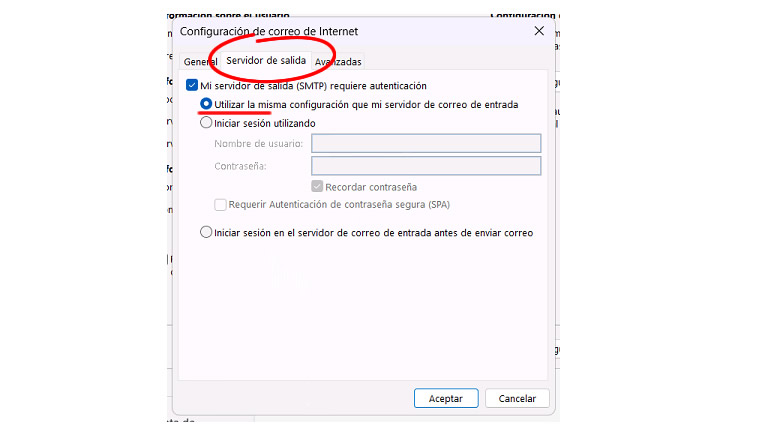
11. En la pestaña Servidor de Salida marca la opción ✅ Mi servidor de salida (SMTP) requiere autenticación
12. Luego en la pestaña Avanzadas, en el apartado de Entrega, corrobora que las opciones de:
✅ Dejar una copia de los mensajes en el servidor
✅ Quitar del servidor después de 2 días (hasta un máximo de 5 días si usas el correo en el celular también)
Damos clic en Aceptar.
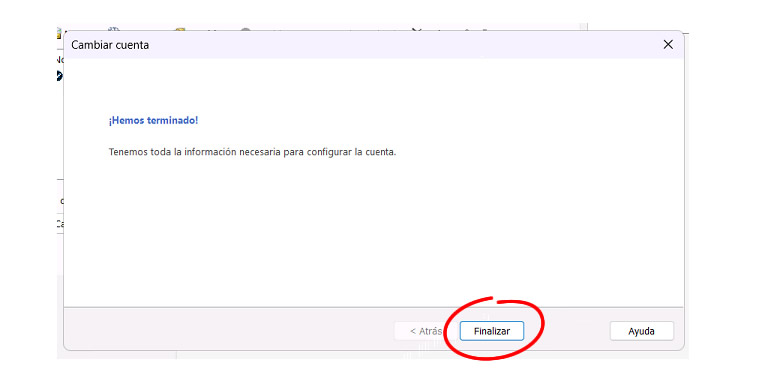
14. Finalizar y listo!
Ya puedes usar tu EMAIL PRO